UaiPedi
Cardápio

Como montar o cardápio que vende sozinho

Categorias, fotos, descrições, combos e adicionais: o passo a passo para transformar o cardápio no seu melhor vendedor.

Por Equipe UaiPediPublicado em 3 min de leitura
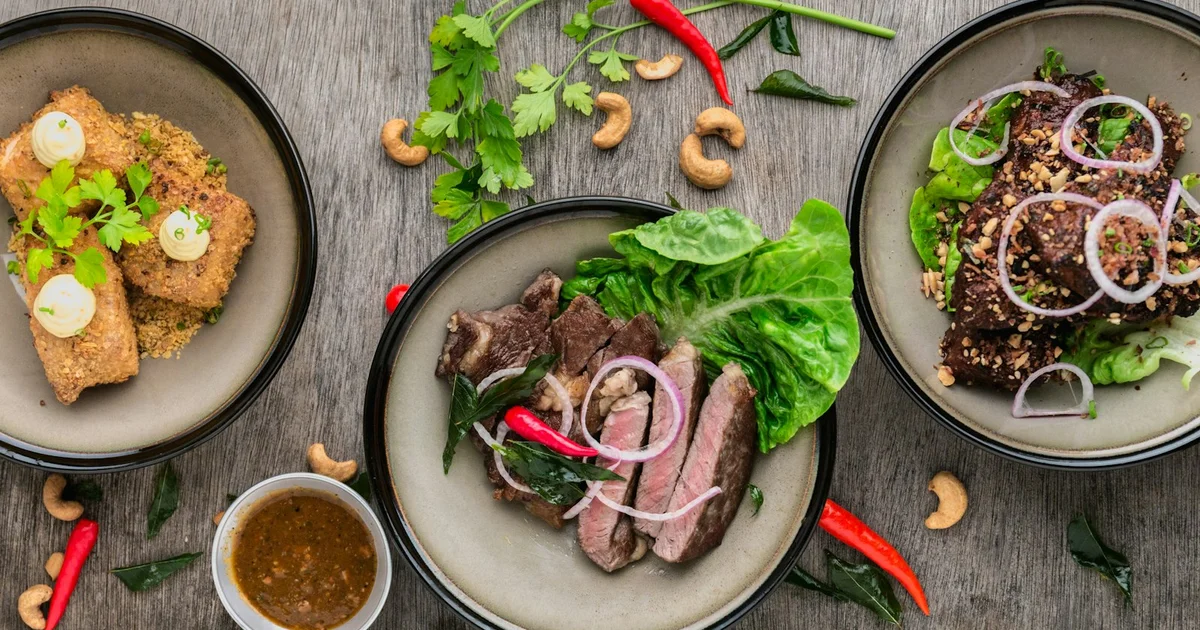
Tela do painel do UaiPedi mostrando cardápio que vende com categorias, fotos dos pratos, preços e botão de adicionais
Foto: UaiPedi (painel)

O cardápio que vende é a sua vitrine. No UaiPedi ele abre no celular do cliente, sem aplicativo, e cada escolha atualiza o preço na hora. Um cardápio bem montado reduz dúvidas, acelera o pedido e aumenta o ticket médio.

Este guia mostra como organizar categorias, escolher fotos, escrever descrições, montar combos e configurar adicionais para que o cliente escolha, pague e o pedido chegue pronto no seu WhatsApp.


Categorias na ordem que o cliente pensa

No painel você arrasta as categorias para a ordem que quiser. Coloque primeiro o que mais vende: "Lanches", "Pizzas", "Bebidas", "Sobremesas". Categorias vazias não aparecem para o cliente.

  • Nome curto e claro: "Lanches" em vez de "Hambúrgueres artesanais e sanduíches".
  • Uma categoria por tipo de refeição: almoço, lanche, pizza, bebida.
  • Itens esgotados somem da lista com um toque; voltam do mesmo jeito quando você reativa.

Fotos que fazem o cliente pedir

O UaiPedi recorta a foto em quadrado (1:1) e gera WebP 1080×1080 para o cardápio e 1200×630 JPEG para compartilhamento no WhatsApp/Instagram. Você só envia a foto; o servidor faz o resto.

  • Luz natural de janela, sem flash. Fundo limpo: madeira, mármore ou cartolina lisa.
  • Enquadre pensando no quadrado: deixe folga nas bordas para o recorte não cortar o prato.
  • Duas alturas: de cima (pizza, marmita, tigela) ou 30° acima (lanche, copo, camadas).
  • Foto real do seu prato, na porção que o cliente recebe. Foto genérica gera reclamação e avaliação ruim.

Descrição e preço: o que o cliente precisa saber

O preço aparece em destaque. A descrição vai logo abaixo do nome. Ingredientes viram uma frase única ("Pão, hambúrguer, queijo, alface, tomate, molho") e aparecem em cinza discreto.

  • Nome do prato + ingredientes principais + alergênicos se houver.
  • Preço em reais, sem centavos se for inteiro (R$ 29, não R$ 29,00). Promoção mostra "de R$ 35 por R$ 29".
  • Volume em ml para bebidas (350 ml, 2 L, 600 ml). O sistema mostra "350 ml" ao lado do preço.

Combos e adicionais que aumentam o ticket

Combo junta lanche + acompanhamento + bebida com preço fechado. O cliente vê o preço do combo no lugar da soma dos itens.

Adicionais com regras claras

Grupos de adicionais: "Escolha 1 molho", "Até 2 queijos", "Borda recheada (opcional)". Você define mínimo, máximo, se pode repetir e se cobra a mais.

O preço do adicional aparece ao lado da opção. O total do item atualiza na hora enquanto o cliente escolhe.

Combos com preço fechado

Crie a categoria "Combos" e cadastre o preço do conjunto. Não some os itens: o combo tem preço próprio.

Exemplo: "X-Burger + Batata média + Refrigerante 350 ml = R$ 32,90".

Esgotou? Some da lista em um toque

No painel, cada item tem a chave "Disponível". Desligue e ele some do cardápio na hora. Ligue e volta no mesmo lugar, com a mesma foto, descrição e preço. Não precisa apagar nem recadastrar.

Compartilhe este artigo

Perguntas frequentes

Preciso fotografar tudo de uma vez?

Não. Fotografe os itens de maior margem primeiro. O resto vai em mutirão numa manhã de menor movimento. O sistema não exige foto para publicar o item.

Posso usar foto da internet?

Não recomendado. Foto genérica não é o seu prato, pode ter dono e gera avaliação ruim quando o cliente recebe algo diferente. Foto do seu celular é gratuita e honesta.

O cliente vê o preço mudar quando escolhe adicionais?

Sim. Na ficha do item, cada opção mostra o preço (ex.: "Borda de catupiry · R$ 8,00"). O total do item atualiza na hora. Zero surpresa no fechamento.

Como faço um combo "leve 2 pague 1"?

Crie um item "Combo 2 Pizzas" com preço de 1. Na descrição, explique: "Escolha 2 sabores, pagamos a de menor valor". O cliente escolhe os dois sabores nos adicionais.

Coloque a sua loja no Google e no WhatsApp hoje

Cardápio digital, página pública por loja e pedido organizado no WhatsApp. Crie a conta e complete os dados para publicar seu cardápio.

Continue lendo